Opprett system
Slik oppretter du et protokollsystem for fagsystemet eller arkivet ditt.
For å bruke Fiks Protokoll må du opprette et protokollsystem. Hvert system i kundeorganisasjonen som skal bruke Fiks Protokoll — for eksempel et fagsystem eller et arkiv — må konfigureres i Fiks Protokoll som et protokoll-system.
Logg inn på forvaltning.fiks.ks.no (forvaltning.fiks.test.ks.no for testmiljøet) og gå til Konfigurasjon.
Steg 1: Velg Fiks Protokoll
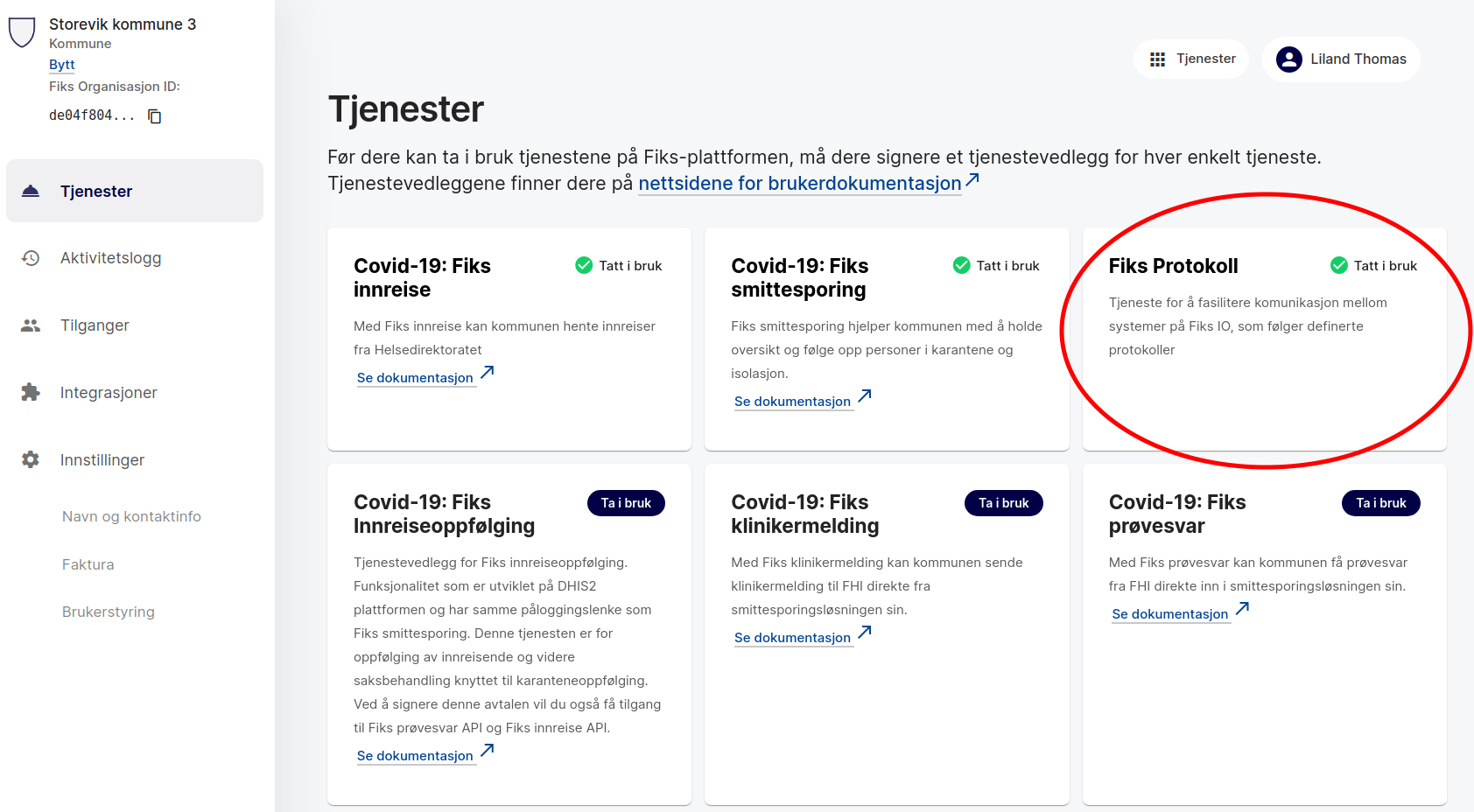
Finn Fiks Protokoll i listen over tjenester. Tjenester som er tatt i bruk ligger øverst. Klikk på Fiks Protokoll.
Steg 2: Opprett nytt system
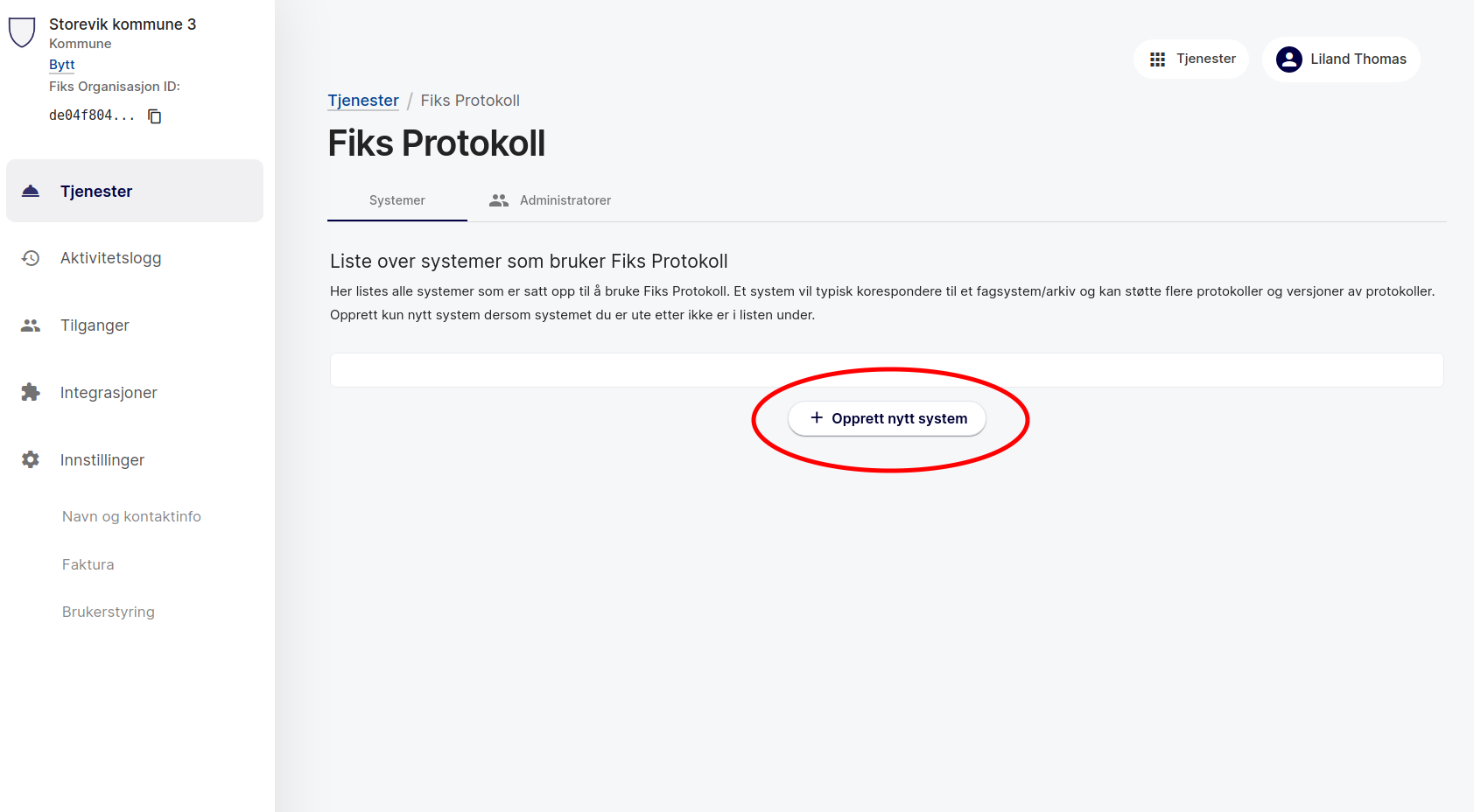
Du ser en liste over systemer — den er tom hvis ingen systemer er opprettet ennå. Klikk på Opprett nytt system.
Steg 3: Systeminfo
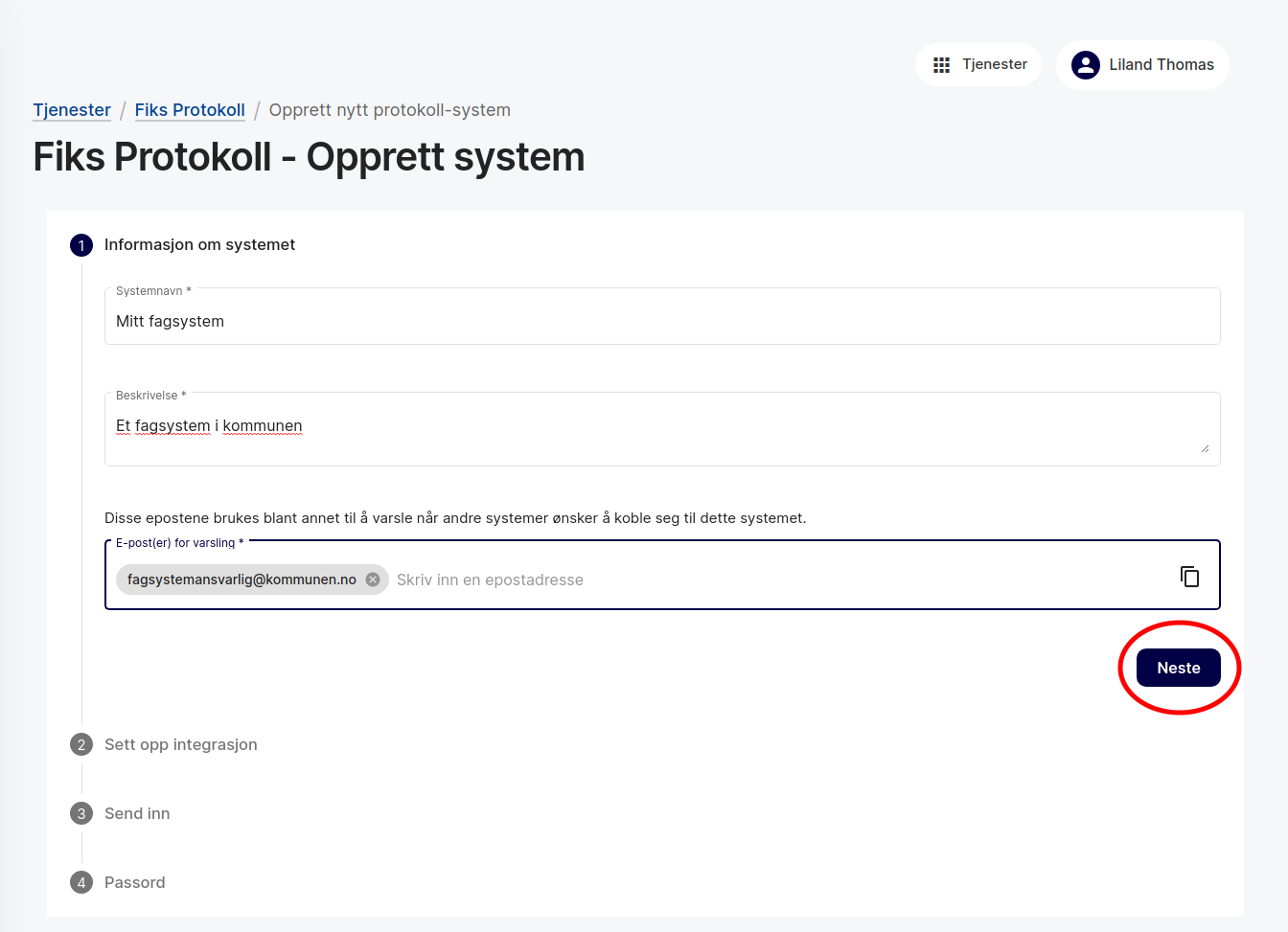
En veiviser med fire steg åpnes. I første steg fyller du ut:
- Systemnavn — visningsnavnet til systemet i Fiks. Navnet er synlig for andre organisasjoner som kommuniserer med systemet. Et godt valg er leverandørens navn pluss navnet på applikasjonen.
- Beskrivelse — en mer detaljert beskrivelse av systemet, også synlig for andre organisasjoner.
- E-post(er) for varsling — minst én e-postadresse som brukes for å kontakte de ansvarlige for systemet.
Trykk Neste.
Steg 4: Sett opp integrasjon
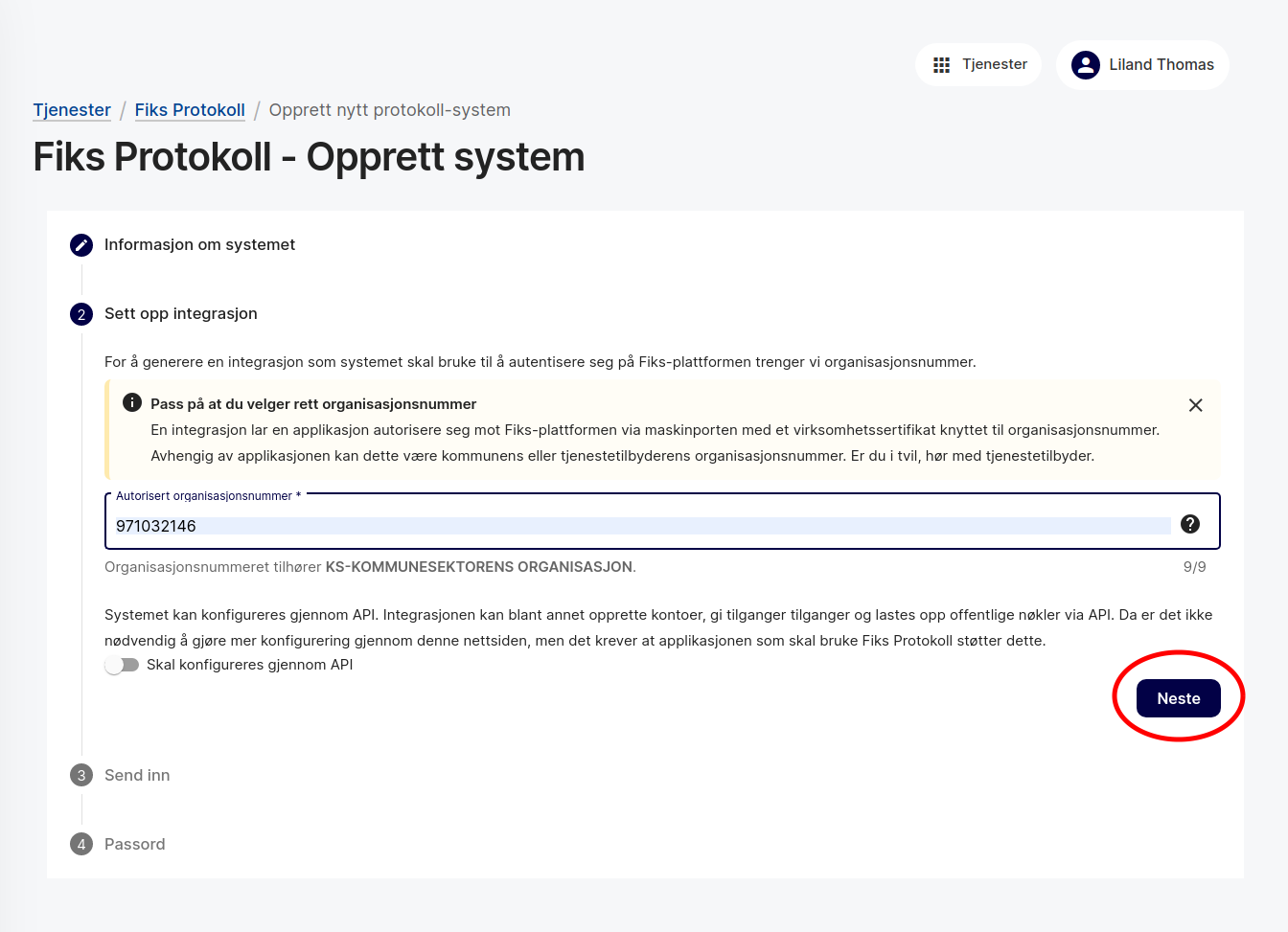
For å sende og motta meldinger gjennom Fiks Protokoll kreves en integrasjon. Integrasjonen autentiseres via Maskinporten, der et virksomhetssertifikat identifiserer eieren. Virksomhetssertifikatet hører til et organisasjonsnummer som må fylles ut her. I produksjon varierer det om dette er kundeorganisasjonens eller leverandørens virksomhetssertifikat — se Før du starter.
Riktig organisasjonsnummer
Du kan ikke bruke Fiks Protokoll i test uten et virksomhetssertifikat. Organisasjonsnummeret du oppgir her må være det samme som i virksomhetssertifikatet og i Maskinporten-klienten. Det er mulig å endre organisasjonsnummeret senere hvis du velger feil. Se Maskinporten på siden om integrasjoner.
API-konfigurasjon er aktivert som standard, slik at leverandøren kan opprette kontoer og fullføre oppsettet via API i stedet for webgrensesnittet. Vi anbefaler denne fremgangsmåten — se Konfigurere systemet via API.
Trykk Neste.
Steg 5: Opprett system
Systemet er nå klart til å opprettes. Trykk Opprett Fiks Protokoll-system.
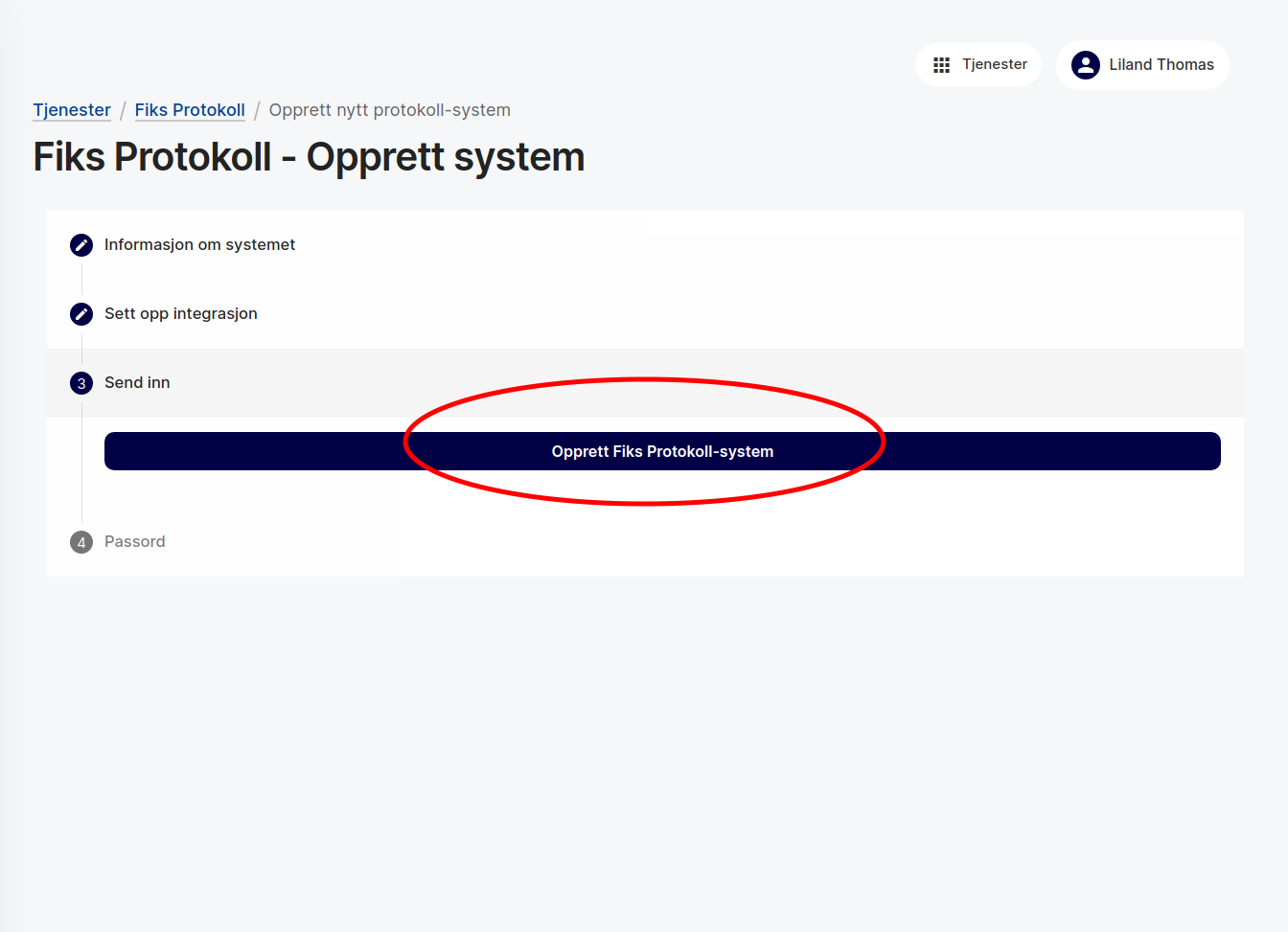
Steg 6: System opprettet
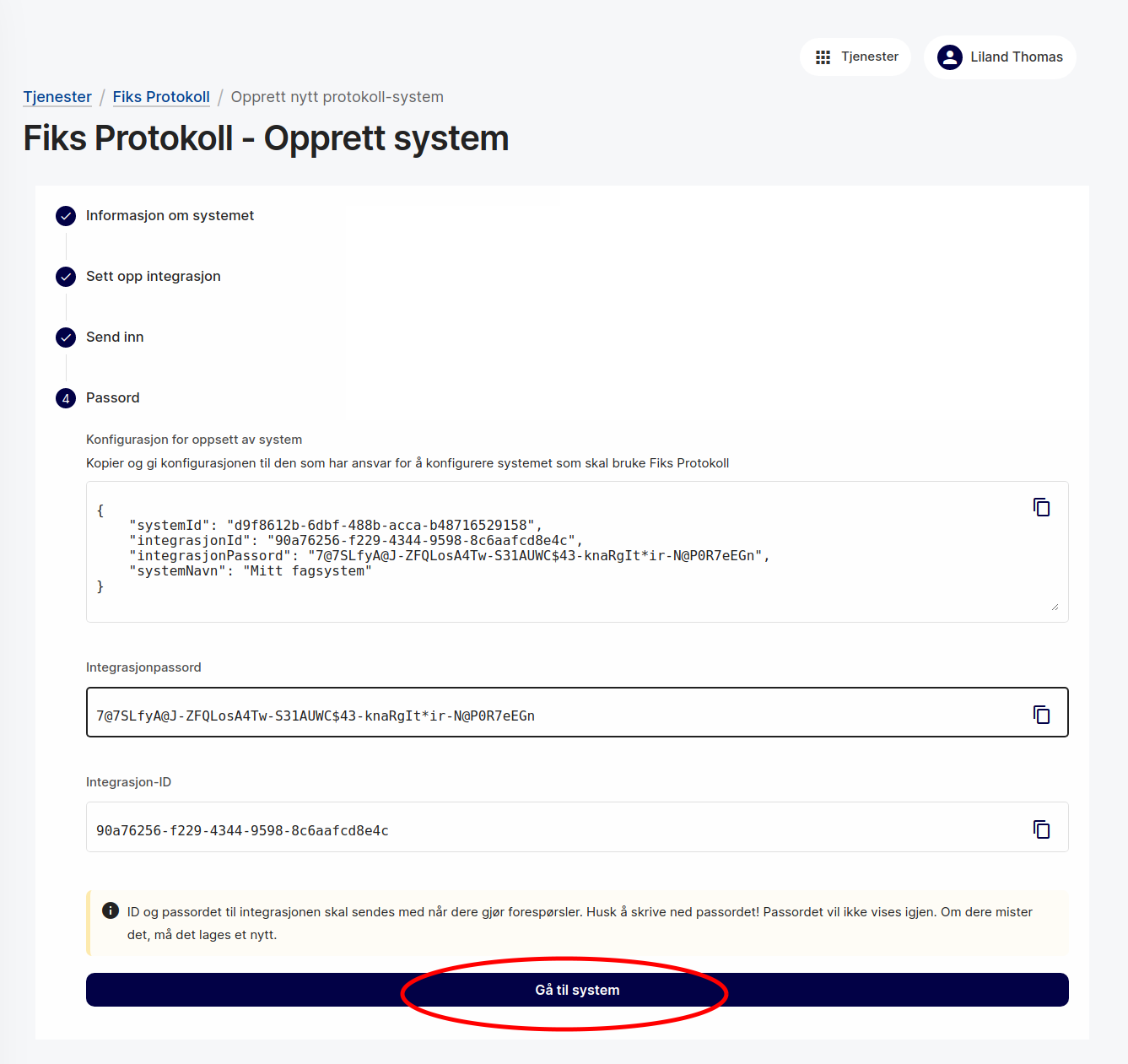
Systemet er opprettet. På denne siden vises nøkkelinformasjon du må ta vare på:
- systemId — identifiserer systemet. Brukes blant annet når en konto i et annet system skal gi tilgang til dette systemet, og hvis systemet skal konfigureres via API.
- integrasjonId — brukes til maskin-til-maskin-pålogging og kreves for tilgang til API. Skal inn i konfigurasjonen av Fiks IO-klienten.
- integrasjonspassord — brukes sammen med
integrasjonIdog skal også inn i Fiks IO-klienten. Passordet kan ikke hentes igjen senere, men du kan generere et nytt. - systemNavn — navnet på systemet.
Trykk Gå til system.
Steg 7: Systemoversikt
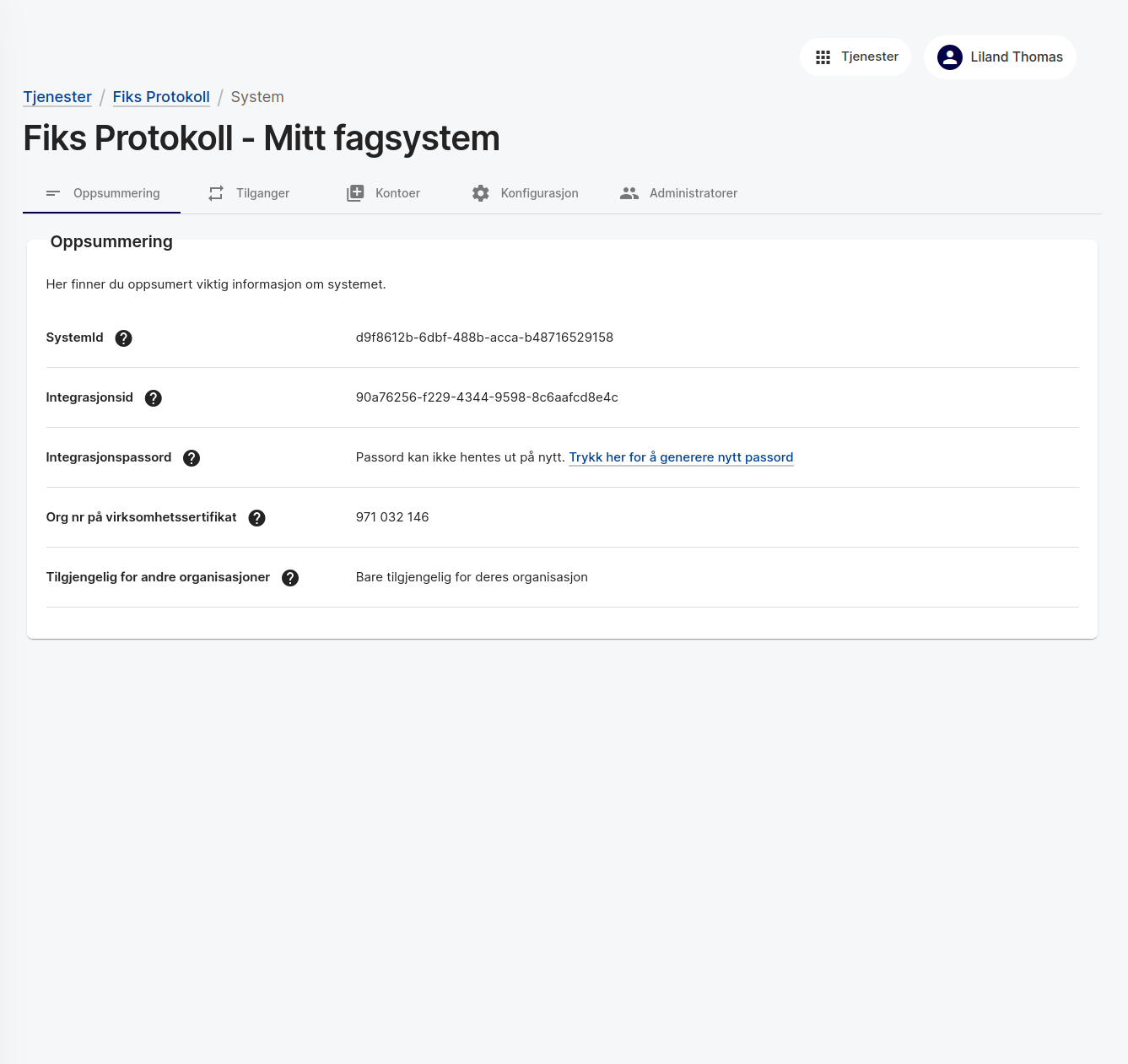
Du har nå opprettet et protokollsystem. På landingssiden vises nøkkelinformasjon om systemet.
Synlighet
Systemet er foreløpig kun tilgjengelig for andre systemer i din egen organisasjon. Dette kan endres under Konfigurasjon.
Steg 8: Konfigurer systemet (valgfritt)
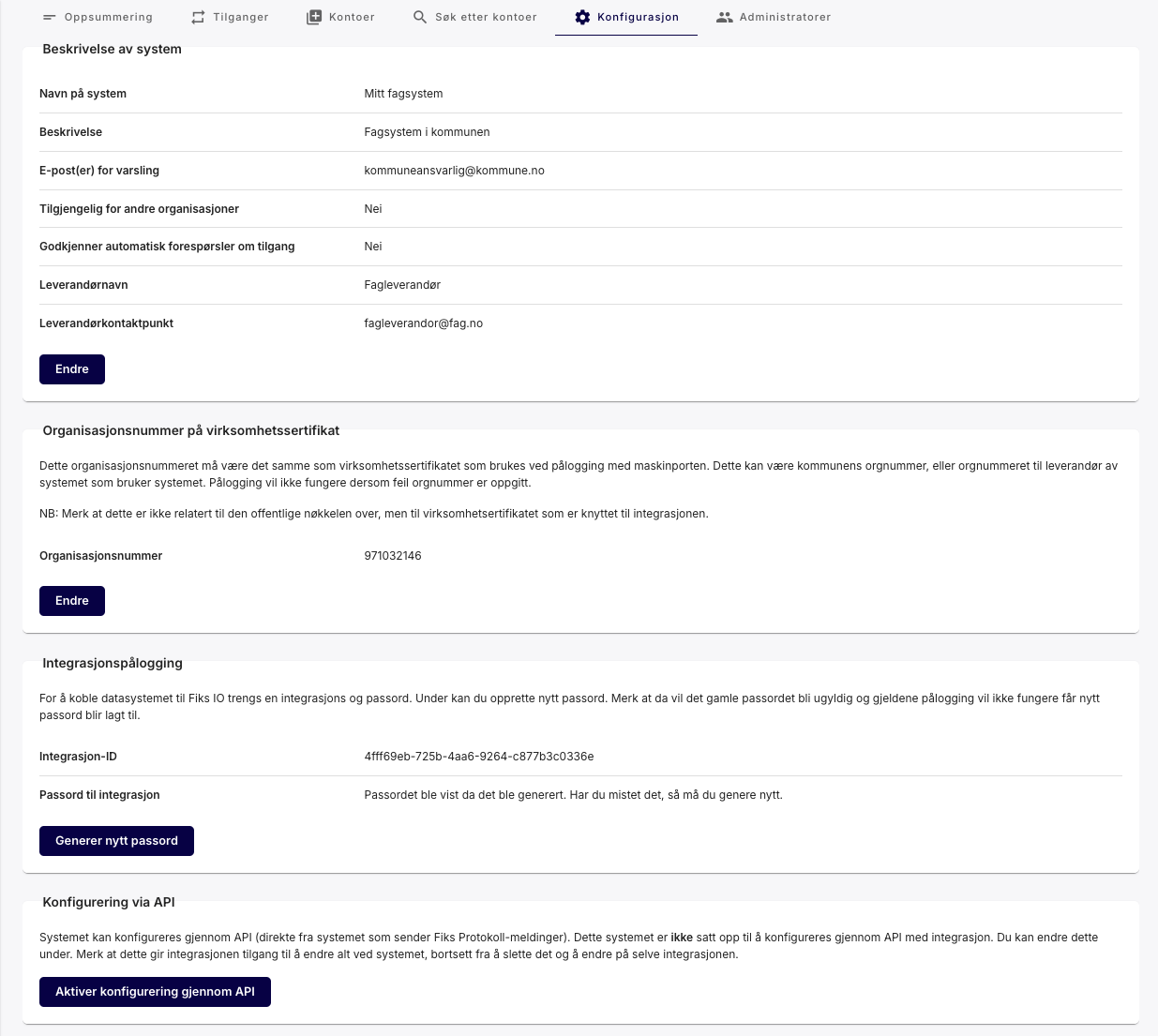
Når systemet er opprettet, kan du konfigurere det ved å trykke på Konfigurasjon i fanelinjen. Her kan du endre leverandørkontaktpunkt, organisasjonsnummer på virksomhetssertifikatet, passord for integrasjonen, og aktivere eller deaktivere konfigurasjon via API. Du kan også slette systemet her.
API-konfigurasjon er normalt på som standard, og kan slås av eller på her. Forsøk på konfigurasjon via API uten at dette er aktivert, gir en NotAuthorizedException med meldingen har ikke privilegiet FIKS.KONFIGURER på ressurs — se Feilsøking. Hvordan leverandøren bruker API-et er beskrevet under Konfigurere systemet via API.
Neste steg
📞 Få hjelp
- E-post: fiks@ksdigital.no
- Support-kanaler: Se oversikt over alle kanaler