Gi og få tilgang
Slik lar du et annet system sende meldinger til kontoen din.
Tilganger gis per protokollkonto: en konto kan gi et annet system tilgang til å sende meldinger til seg.
Det skal to til
Dette steget forutsetter at det finnes et motpart-system med en konto i samme protokoll. I eksempelet under skal Mitt fagsystem sende meldinger til Mitt arkiv — begge systemene må altså være opprettet på forhånd. Eier du bare det ene systemet, må eieren av det andre opprette sitt før dere kan gi tilgang. En mer detaljert oversikt over forvaltning og API finner du under Tilgangsstyring.
Steg 1: Velg systemet som skal gi tilgang
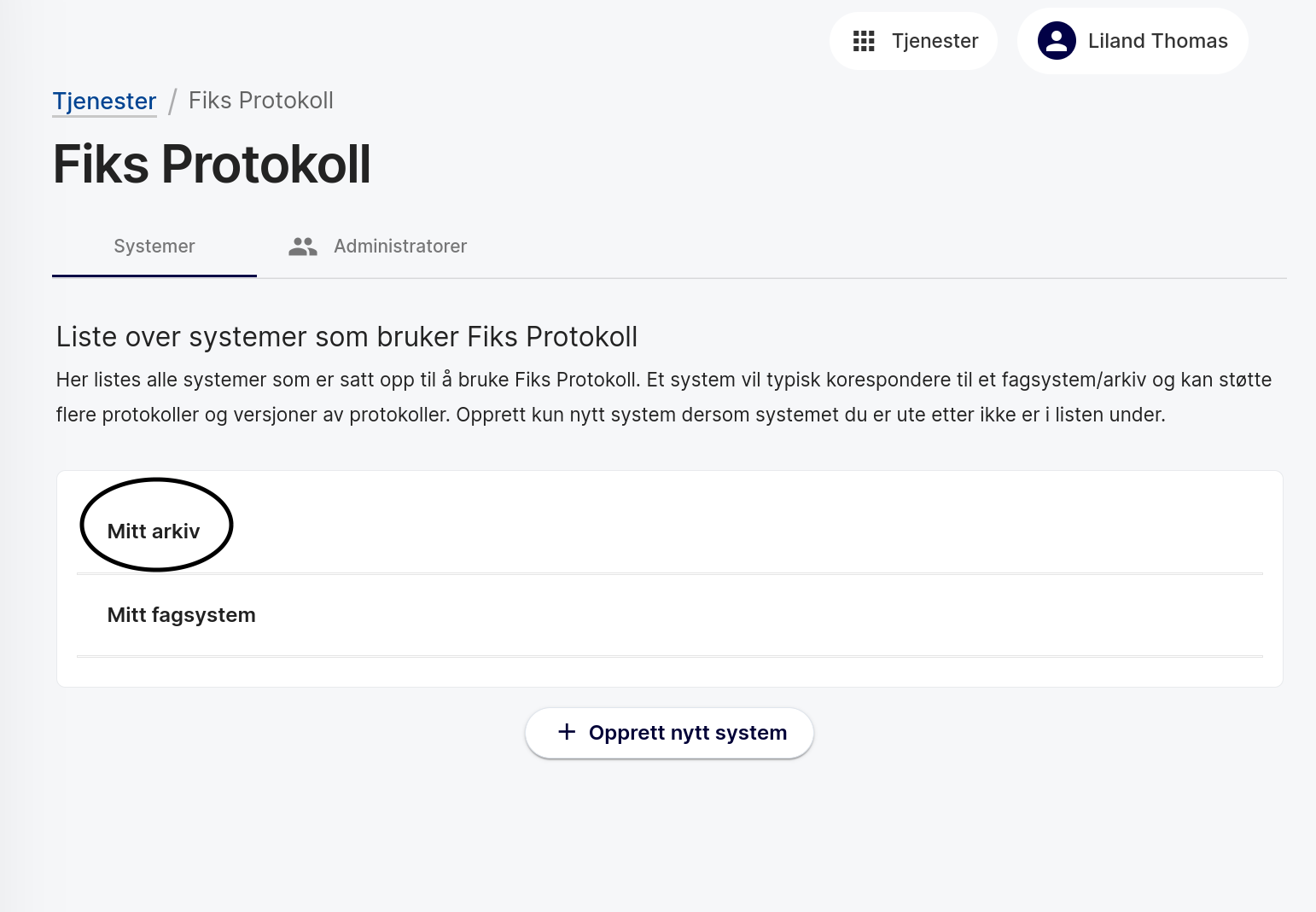
Velg systemet som eier kontoen det skal gis tilgang til. I dette eksempelet skal Mitt fagsystem få sende meldinger til Mitt arkiv, så vi går inn på Mitt arkiv.
Steg 2: Velg fanen Kontoer
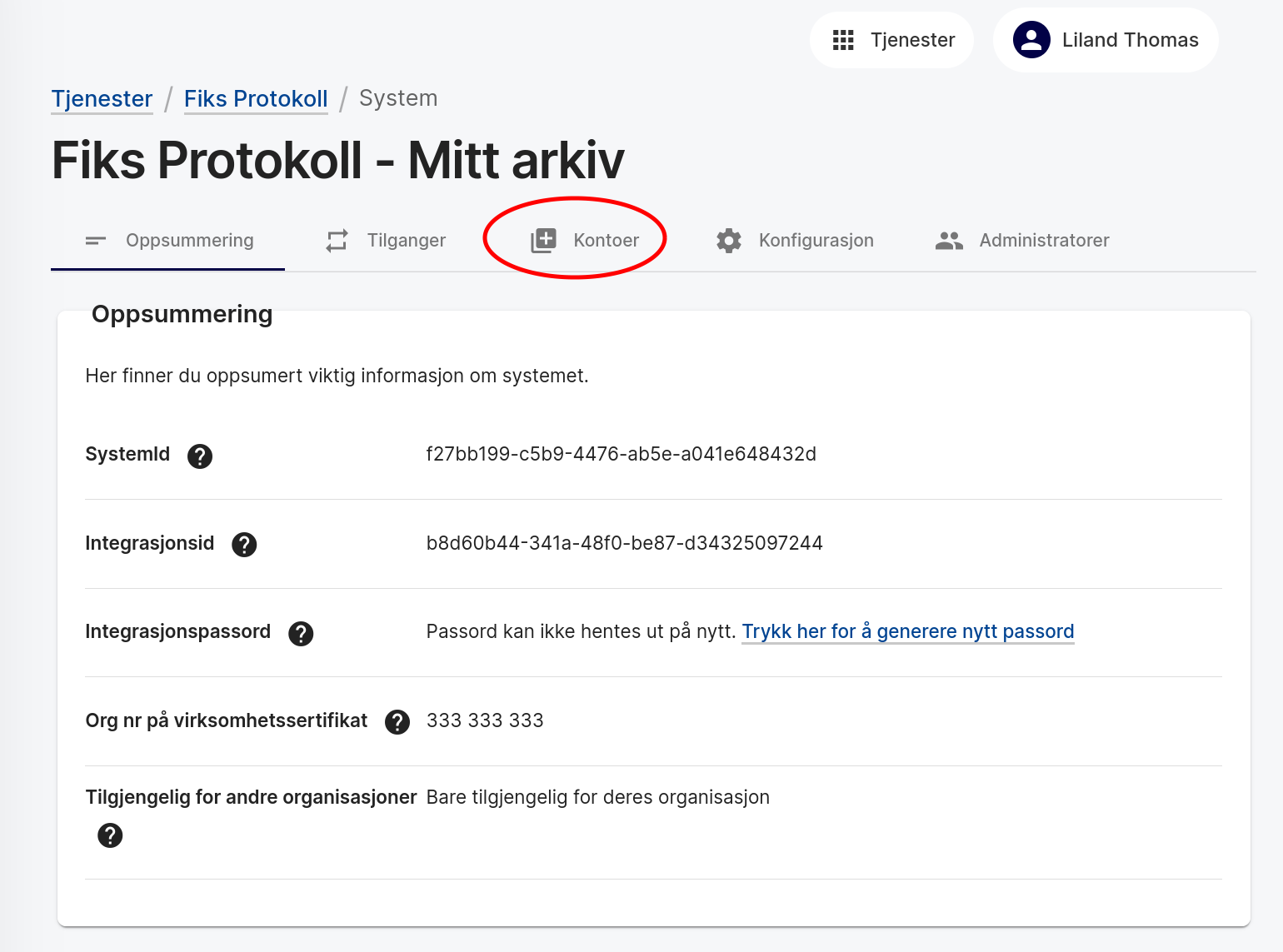
Tilganger gis på kontoer. Velg fanen Kontoer.
Steg 3: Velg konto
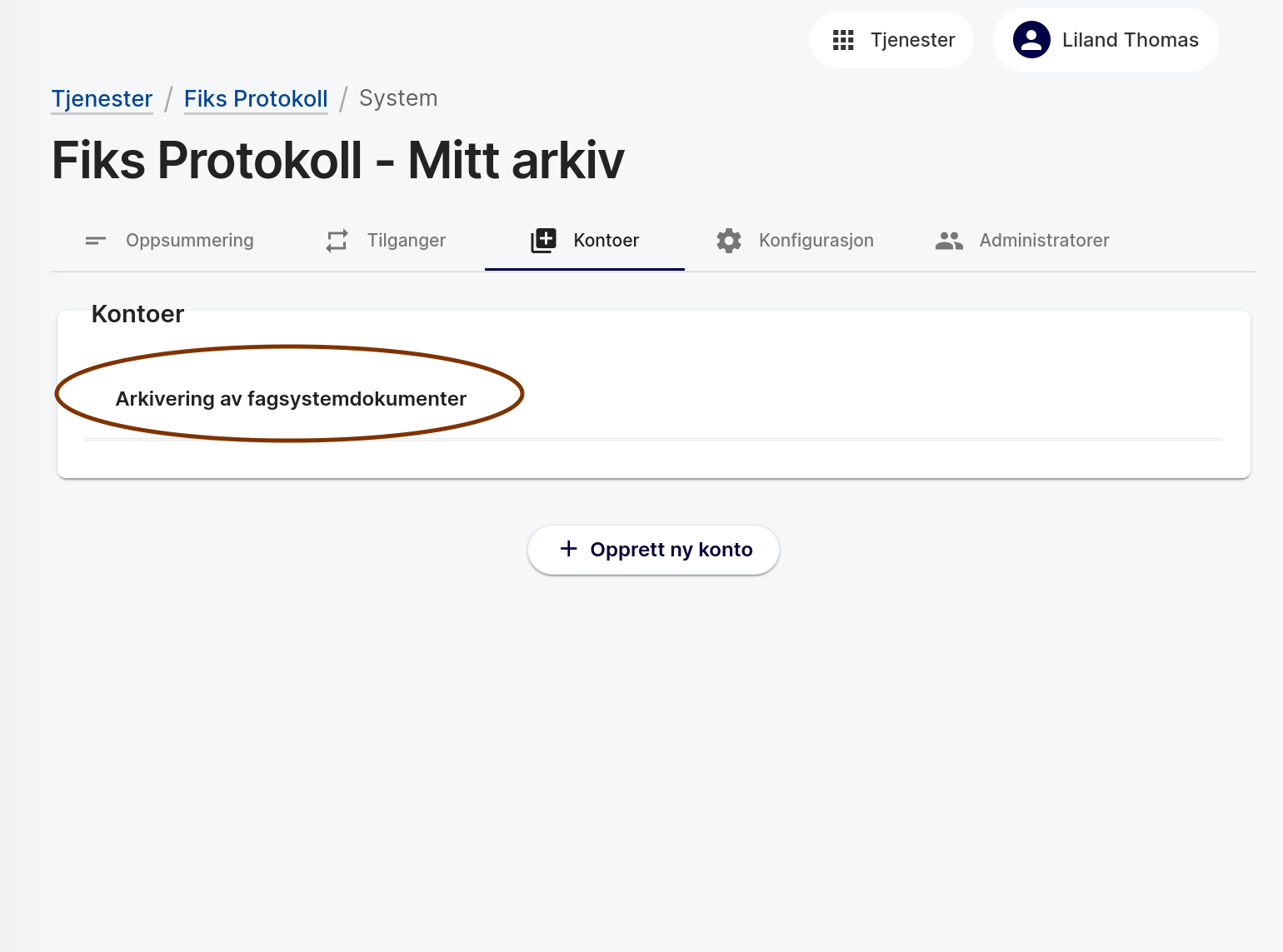
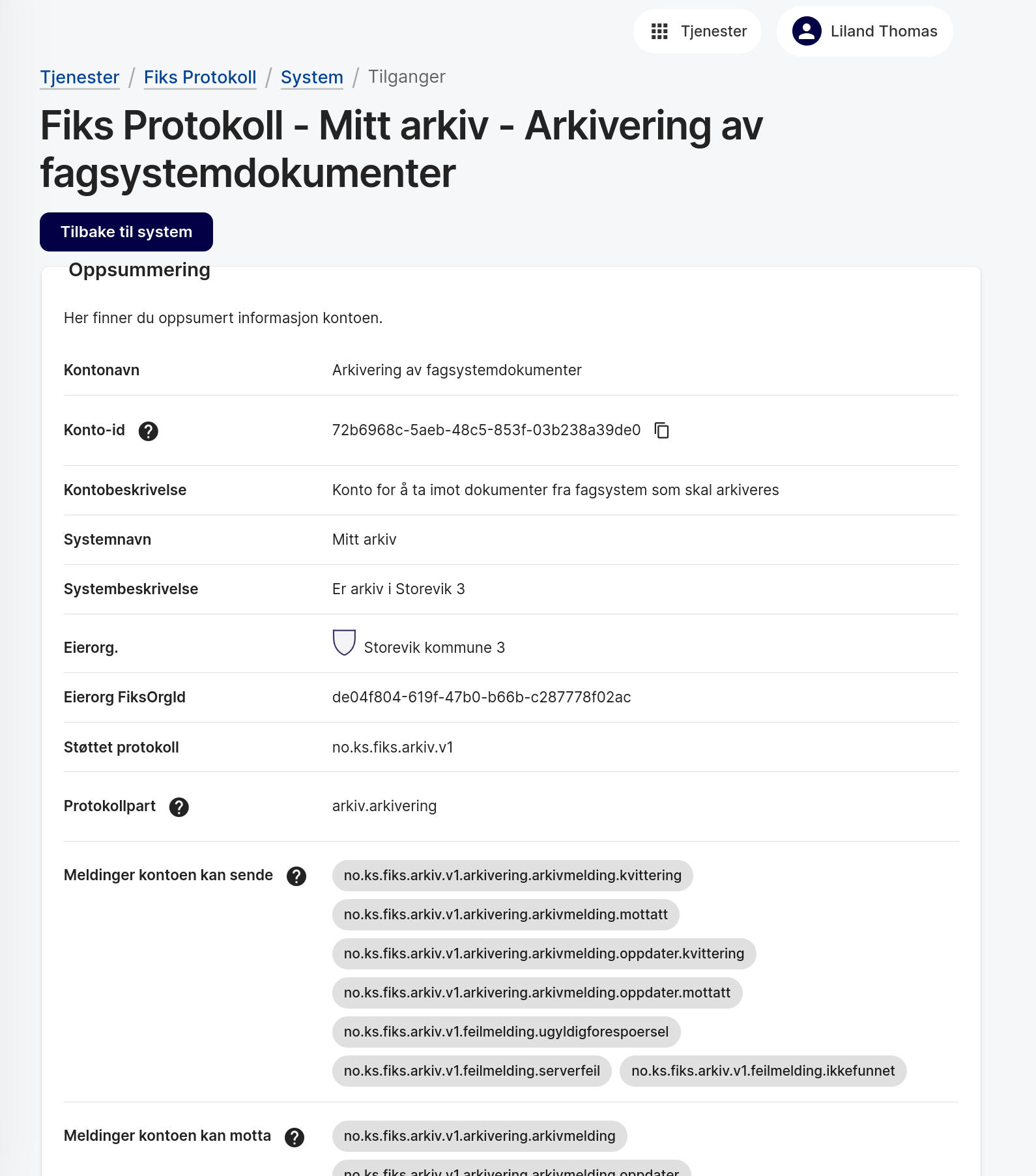
Velg kontoen i arkivet som fagsystemet skal få tilgang til.
Steg 4: Søk etter systemer
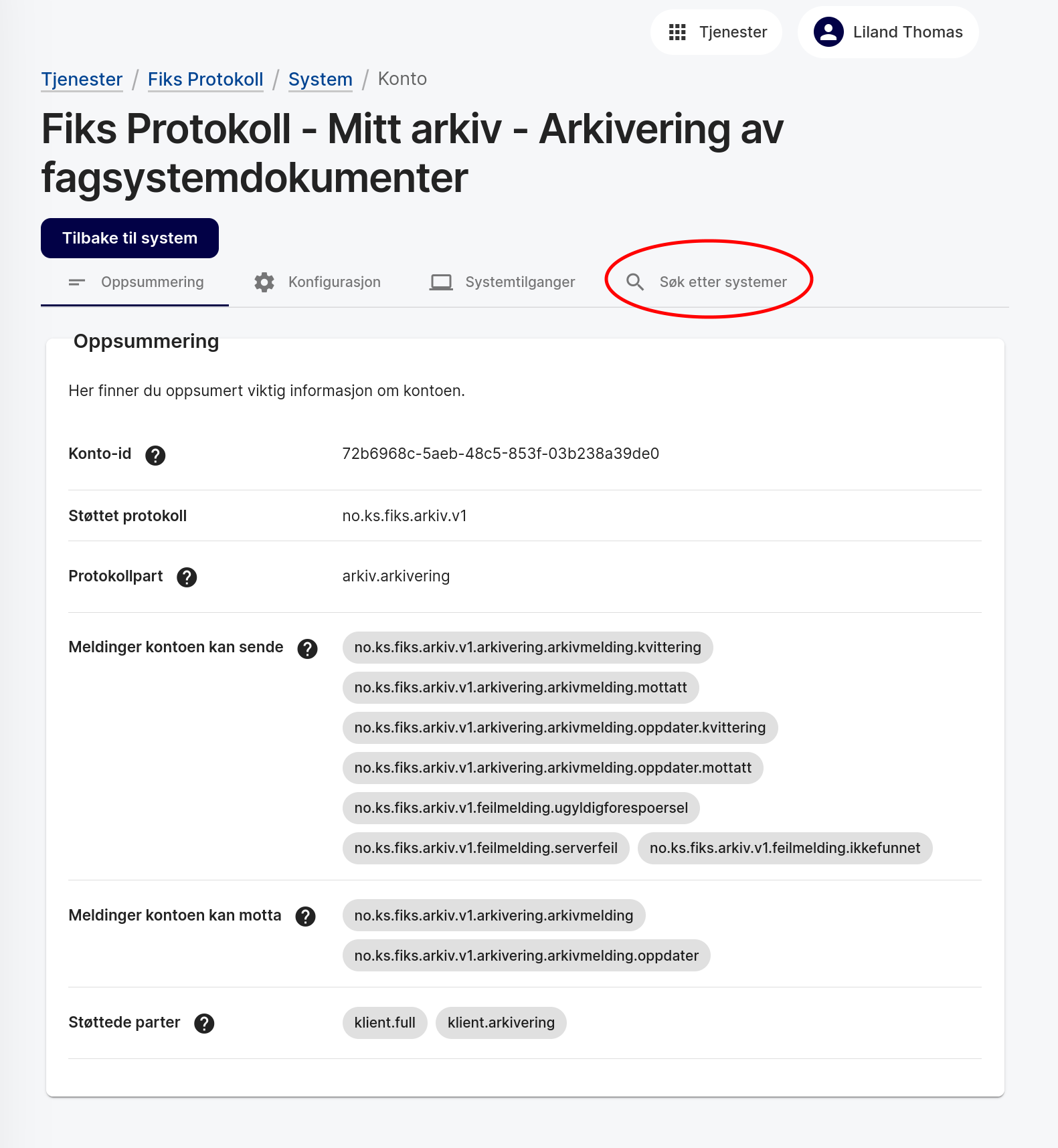
Trykk på fanen Søk etter systemer for å finne systemet som skal få tilgang.
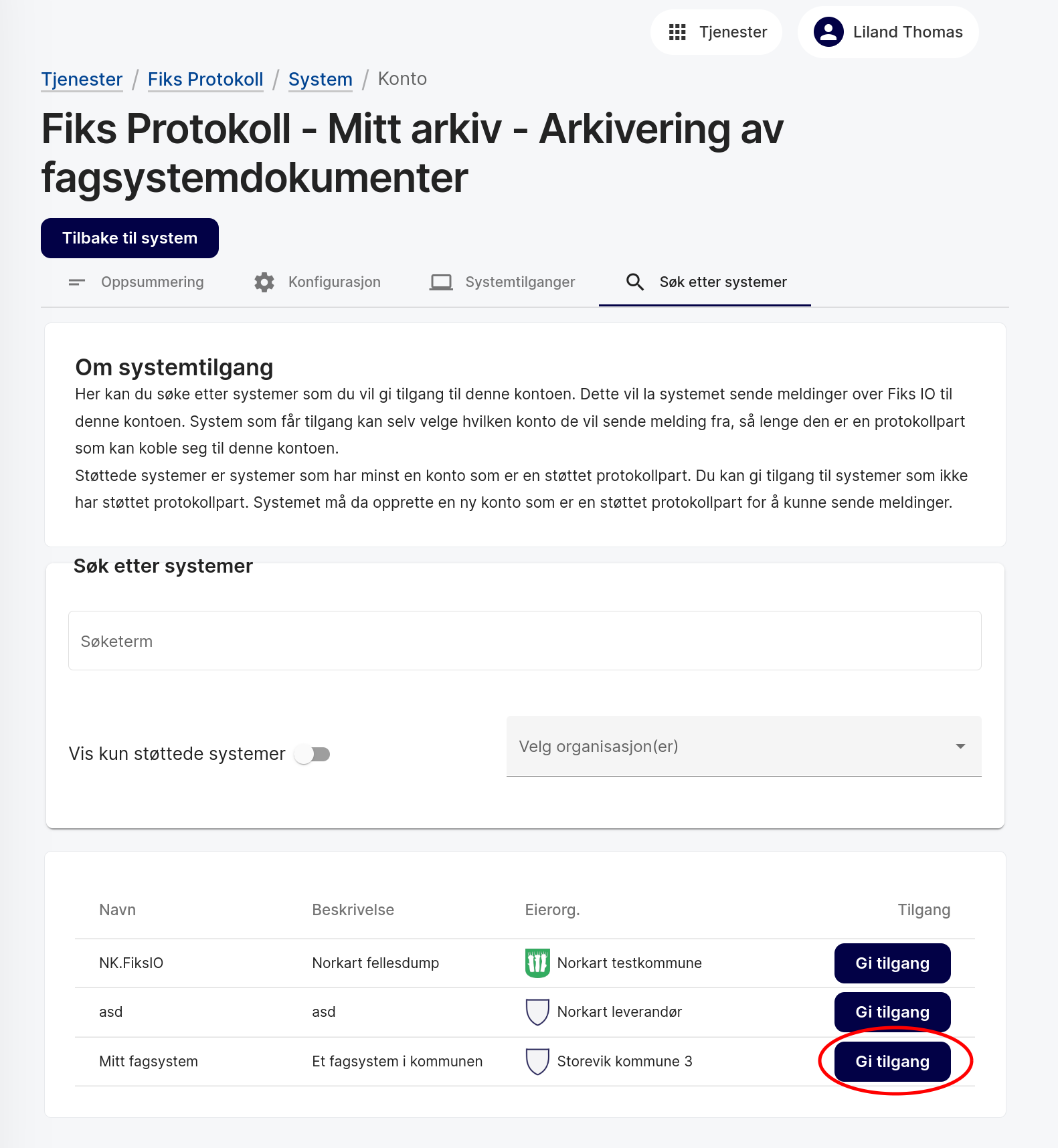
Steg 5: Finn systemet og gi tilgang
Søk med fritekst og filtrér på eierorganisasjon. Du kan også velge å kun vise systemer som har minst én konto som kan motta meldinger fra kontoen det skal gis tilgang til.
Finn systemet og trykk Gi tilgang. Systemet har nå tilgang til å sende meldinger til denne kontoen. Det eksterne systemet velger selv hvilken konto det sender fra, så lenge kontoen er en støttet part.
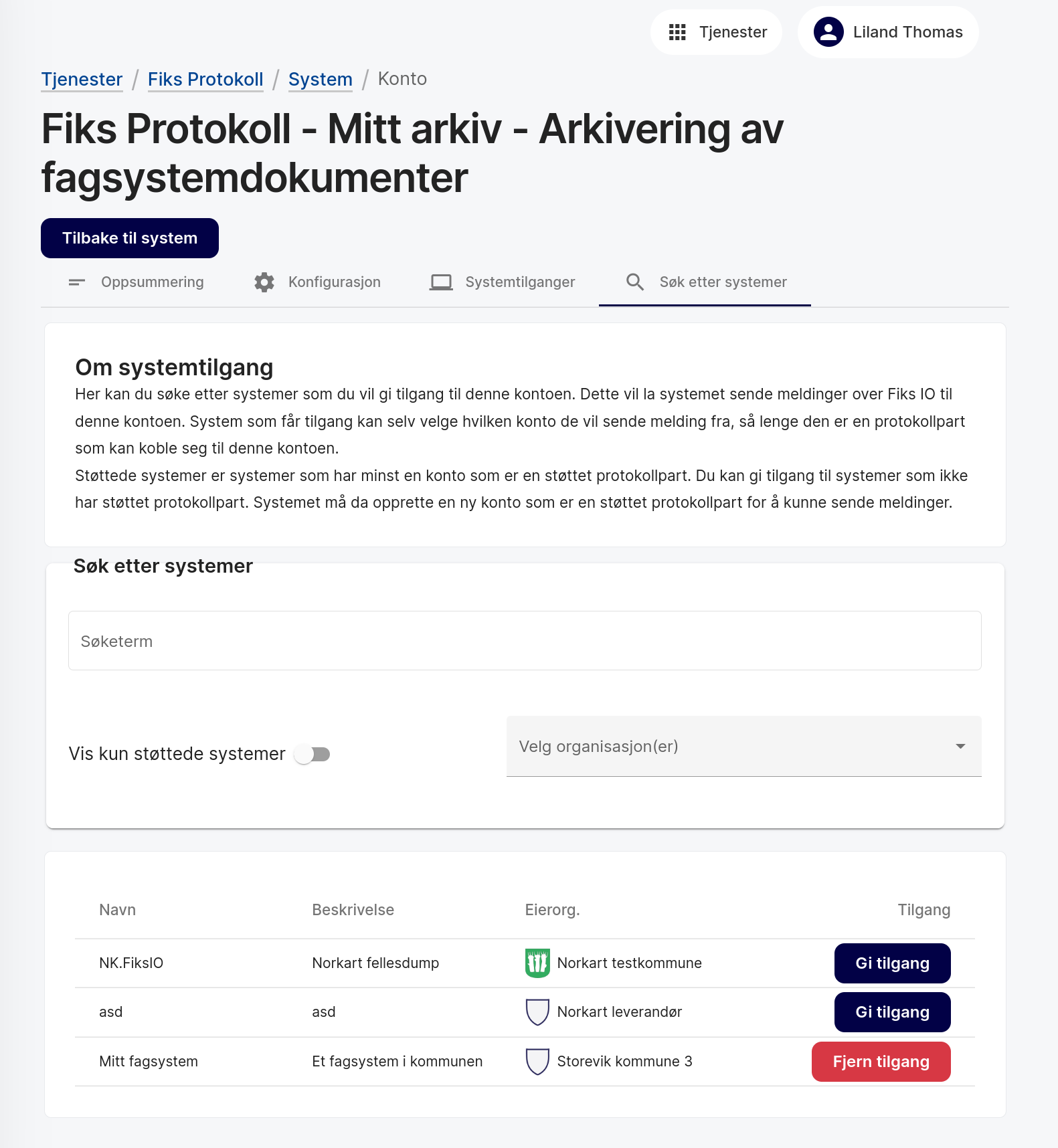
Steg 6: Tilgang gitt
Tilgangen er nå gitt. Du kan fjerne den igjen om du ønsker.
Se og administrere tilganger
-
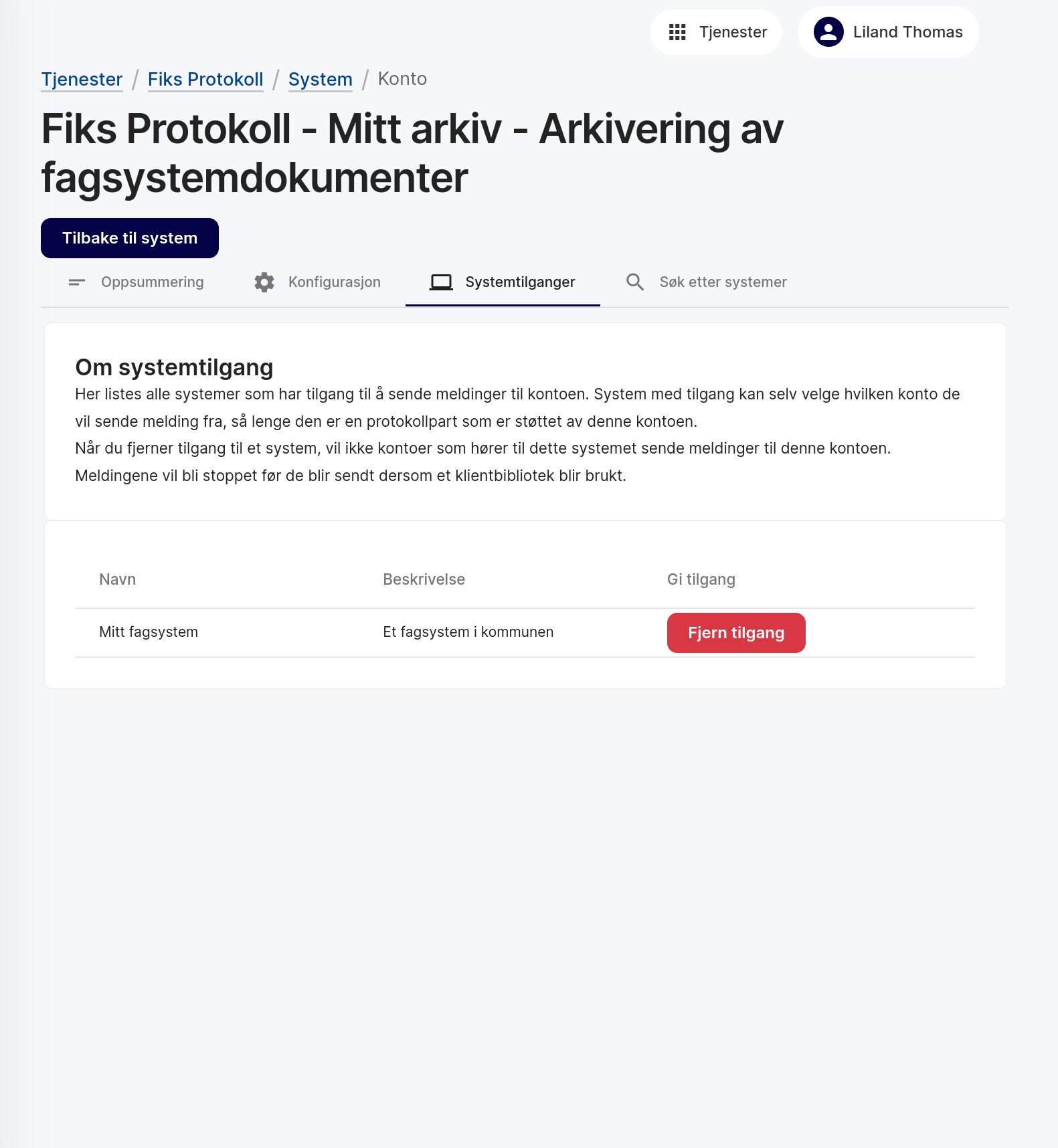
Alle tilganger på kontoen: gå til fanen Tilganger. Her kan du også fjerne tilganger.
-
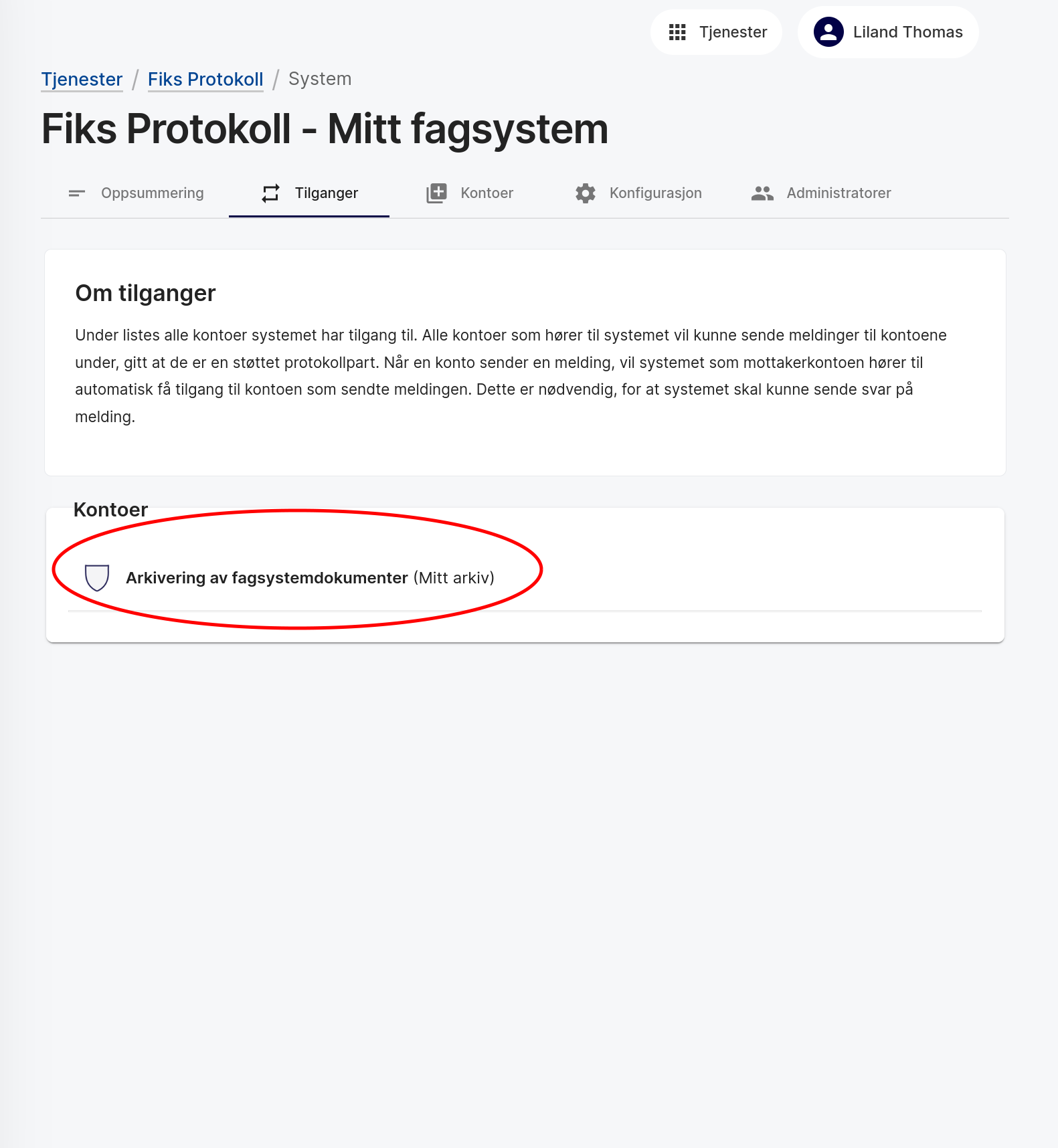
Tilgangen sett fra systemet som fikk tilgang: gå til systemet som fikk tilgang og velg fanen Tilganger — der ser du kontoen som ga tilgang.
-
Detaljer om kontoen: klikk inn på kontoen for detaljert informasjon. Det viktigste er Konto-id, som brukes for å sende meldinger i Fiks IO og som identifiserer meldinger sendt fra kontoen. Du ser også informasjon om eieren og protokollparten.
Neste steg
Oppsettet i Fiks Forvaltning er nå ferdig. Siste steg er å koble til klienten og begynne å utveksle meldinger.
📞 Få hjelp
- E-post: fiks@ksdigital.no
- Support-kanaler: Se oversikt over alle kanaler